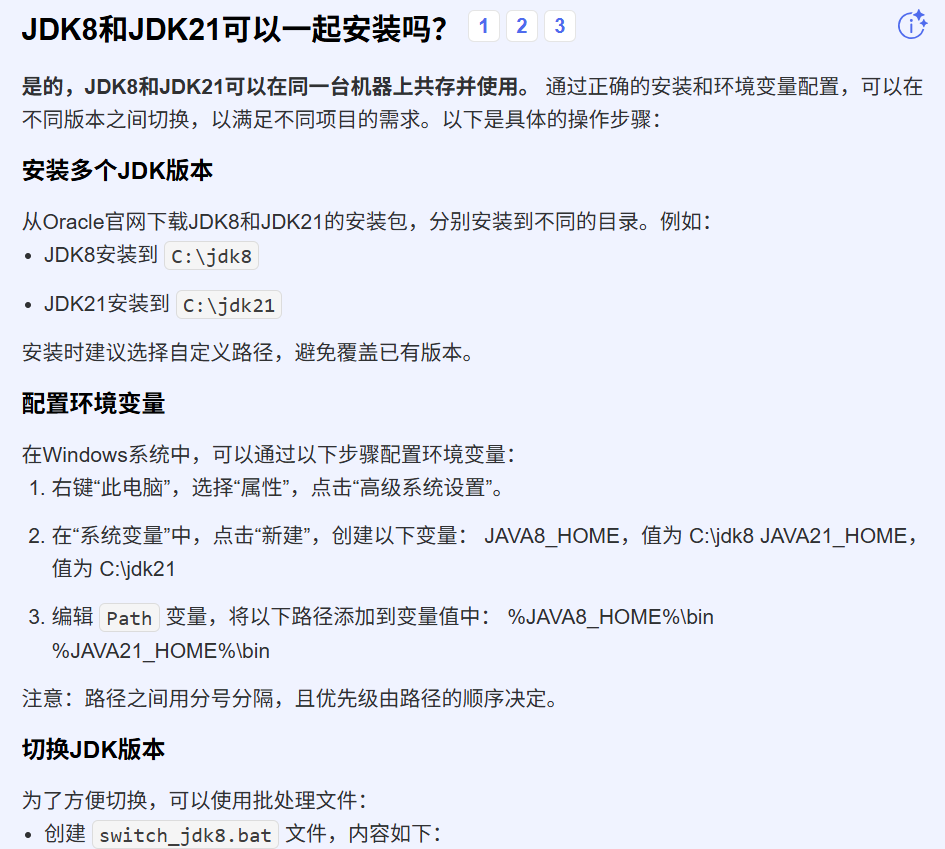
@echo off
set JAVA_HOME=%JAVA8_HOME%
set Path=%JAVA_HOME%\bin;%Path%
echo JDK 8 已激活。
创建 switch_jdk21.bat 文件,内容如下:
@echo off
set JAVA_HOME=%JAVA21_HOME%
set Path=%JAVA_HOME%\bin;%Path%
echo JDK 21 已激活。
一、前期准备
我这里用两个JDK来做演示,分别是JDK8和JDK17(本人已安装JDK8,所以这里只演示JDK17的安装)。首先去官网下载所需要的对应版本的JDK安装包或者压缩包。
二、安装
下载完成后,安装包的话直接下一步安装到自己想要的目录即可,压缩包的话解压到自己想要的目录即可。
三、注意事项
解压版跳过此项
如果是安装版,请务必到以下位置删除这两个文件夹
C:\Program Files (x86)\Common Files\Oracle\Java\javapath
C:\Program Files\Common Files\Oracle\Java\javapath
四、配置环境变量
在系统变量中新建一个CLASSPATH,添加变量值如下
.;%JAVA_HOME%\lib;%JAVA_HOME%\lib\dt.jar;%JAVA_HOME%\lib\tools.jar
AI生成项目
powershell
1
在系统变量里面找到Path选项,编辑,加入以下变量值
添加两条
%JAVA_HOME%\bin
%JAVA_HOME%\jre\bin
AI生成项目
java
运行
1
2
3
在系统变量里新建3个JAVA_HOME
三个JAVA_HOME分别是
变量 值
JAVA_HOME %JAVA8_HOME% (这里这样写是使用JAVA8)
JAVA8_HOME D:\java\jdk.1.8.0_221 (写自己的java8的安装目录)
JAVA17_HOME D:\java\jdk-17 (写自己的java17的安装目录)
JDK的安装目录复制到bin的上一级就可以了
五、测试
- 切换JDK版本
修改如下图所示的值,修改为你想用的JDK的版本即可
- 测试
Win + R 输入cmd打开命令提示符,键入
java -version
就可以查看你现在所启用的jdk版本信息(注意:修改完环境变量后,必须重新打开一个新的cmd窗口进行查看!!!)